Как играть в VRChat: первый вечер новичка на ПК, Quest и телефоне
8 мин чтения · 27 октября 2026 г.
Первый вечер в VRChat обычно уходит на то, чтобы разобраться с меню и понять, куда идти. Ниже — как установить игру, какой аккаунт завести, как играть в VRChat без шлема, где искать миры и русскоязычных игроков, как сменить аватар и имя и что включить для спокойной игры.
Установка: ПК, Quest, Android и iPhone
VRChat бесплатный. Где его взять:
- ПК — в Steam. Играть можно и в VR-шлеме, и без него, в режиме рабочего стола с клавиатурой и мышью.
- Meta Quest — в магазине Meta Quest, игра работает на самом шлеме без компьютера.
- Android — в Google Play. Нужен Android 10 или новее и минимум 6 ГБ оперативной памяти: на устройства с меньшим объёмом приложение не установится.
- iPhone и iPad — в App Store, нужен iOS 17 или новее. На устройствах с памятью меньше 6 ГБ доступен только режим Companion: список друзей и уведомления, без входа в миры.
Также VRChat есть в магазинах Viveport и Pico. APK с посторонних сайтов не скачивайте: официальная версия для Android есть только в магазине.
Учтите, что Quest и телефоны видят не всё: часть миров сделана только для ПК, а аватары без версии для Android показываются заменой. Подробнее — в статье «Аватары для Quest: ограничения VRChat».
Аккаунт: VRChat или через платформу
Есть два варианта входа:
- Аккаунт VRChat — регистрация на официальном сайте с подтверждением почты. Такой аккаунт растёт в Trust Rank и позволяет загружать свои аватары и миры.
- Аккаунт платформы — Steam, Meta, Google, VIVE или Pico. Вход в один клик, но загружать контент с ним нельзя.
Лучше сразу завести аккаунт VRChat. Если уже начали через Steam, аккаунт можно привязать или преобразовать: Main Menu → Settings → Link Account. Привязка необратима, поэтому внимательно выбирайте, к какому аккаунту присоединяете.
Управление на ПК без VR
| Действие | Клавиша |
|---|---|
| Ходить | W, A, S, D, обзор мышью |
| Бег | Shift |
| Прыжок | Пробел (если разрешён в мире) |
| Присесть / лечь | C / Z |
| Микрофон | V (удержание или переключение — зависит от настройки) |
| Quick Menu | Esc |
| Action Menu (круговое меню) | R |
| Текстовый чат | Y |
| Взять предмет / нажать | левая кнопка мыши |
| Бросить предмет | правая кнопка мыши |
Как двигать руками в VRChat на ПК
Свободно двигать руками в режиме рабочего стола нельзя — так прямо написано в официальной документации. Руки и пальцы целиком отслеживаются только в VR с контроллерами или трекингом рук.
На ПК доступны жесты кистей: левый Shift + F1–F8 управляет левой рукой, правый Shift + F1–F8 — правой. Жесты по порядку: F1 — обычное положение, F2 — кулак, F3 — открытая ладонь, F4 — указательный палец, F5 — знак «V», F6 — «коза», F7 — «пистолет», F8 — большой палец вверх. На многих аватарах эти же жесты включают выражения лица. Остальное, что умеет аватар, лежит в Action Menu (R) в разделе Expressions.
Меню: Quick Menu, Main Menu и Action Menu
- Quick Menu (Esc) — быстрые действия: миры, аватары, друзья, группы, возврат домой, респаун, выключение микрофона, уровень защиты (Shield).
- Main Menu открывается кнопкой в правом верхнем углу Quick Menu. Тут полные разделы: Worlds, Avatars, Social, Groups, Safety, Settings, поиск.
- Action Menu (R) — круговое меню аватара: выражения, эмодзи, камера, зеркало, чат.
На телефоне все три меню открываются кнопкой Menu: удержание даёт выбор между Action Menu и Main Menu.
Как включить чат в VRChat
Голос включается клавишей V или кнопкой микрофона в Quick Menu. Для текста нажмите Y на ПК, наберите сообщение и отправьте: оно появится над головой вашего аватара. В VR и на телефоне то же самое открывается через Action Menu → Options → Chatbox.
Если не видите текст или не слышите конкретного человека, выберите его в Quick Menu и проверьте переключатели User Chatbox и User Voice. Фильтр нецензурных слов в чате включается в Comfort & Safety в разделе Safety.
Миры и русскоязычные компании
В разделе Worlds есть подборки по категориям и поиск по названию и тегам. Каждый мир запускается копиями — инстансами. Публичный инстанс (Public) открыт всем, Friends+ и Friends — только друзьям, Invite — по приглашению, Group — для участников группы. У каждого инстанса свой регион сервера, и при создании своего инстанса регион выбирается вручную: из России обычно ближе европейский.
Как найти русские сервера в VRChat: отдельных «русских серверов» нет, есть русскоязычные инстансы, группы и сообщества.
- Ищите в Worlds и Groups по словам Russian, RU, «русский».
- Смотрите поле Languages в профилях игроков и укажите свои языки, чтобы вас тоже находили.
- Вступайте в русскоязычные группы: там публикуют их инстансы и ивенты.
- Добавляйте в друзья тех, с кем было интересно, и заходите к ним через раздел Social.
Как сменить аватар
- Публичные аватары. В разделе Avatars есть подборка публичных аватаров — они оптимизированы и работают на всех платформах. Выберите и нажмите Change into Avatar.
- Миры-аватарки. В поиске миров есть категория Avatar World: там стоят стенды (pedestals) с аватарами, достаточно выбрать стенд.
- Клонирование. Если у игрока включено клонирование, выберите его в Quick Menu и нажмите Clone Avatar.
Понравившиеся аватары добавляйте в избранное, чтобы не искать заново. Где ещё взять бесплатные аватары и чем база отличается от готового — в статье «Аватары для VRChat: бесплатные и базы». Если захочется своего уникального, сначала прочитайте чек-лист выбора первого аватара, а готовые модели с оплатой в рублях есть в каталоге.
Как поменять имя в VRChat
Отображаемое имя (Display Name) меняется на сайте VRChat: войдите в аккаунт, нажмите значок Account Settings (две шестерёнки) в левом верхнем углу и введите новое имя дважды.
Ограничения:
- длина — от 4 до 15 символов, имя должно быть уникальным;
- менять можно раз в 90 дней, с подпиской VRC+ — раз в 30 дней;
- логин (Username), указанный при регистрации, не меняется никогда, а поддержка не меняет имя вручную.
Безопасность в первый вечер
- Shield. В Safety есть четыре уровня: Maximum, Normal, None, Custom. Для начала подойдёт Maximum или Normal — они скрывают тяжёлые и шумные эффекты чужих аватаров.
- Trust Rank. Ранг растёт, пока вы играете и общаетесь: Visitor → New User → User → Known User → Trusted User. Стоять AFK бесполезно. Загружать свои аватары можно с ранга New User.
- Блок, мьют, жалоба. Выберите игрока в Quick Menu: Block User скрывает вас друг от друга, User Voice заглушает голос, Report отправляет жалобу.
- Safe Mode. Shift + Esc на ПК мгновенно отключает эффекты всех аватаров вокруг.
- Личные данные. Не называйте настоящее имя, город и телефон — ни в чате, ни в профиле.
Коротко
- VRChat бесплатный: Steam, Meta Quest, Google Play (Android 10+, 6 ГБ ОЗУ), App Store (iOS 17+).
- Заведите аккаунт VRChat, а не только Steam: иначе не вырастет Trust Rank и нельзя загрузить свой аватар.
- На ПК руками свободно не подвигать: есть жесты Shift + F1–F8, меню — Esc и R, текстовый чат — Y.
- Русскоязычных игроков ищите через группы, поиск миров и поле Languages в профилях.
- Имя меняется на сайте раз в 90 дней (с VRC+ — раз в 30), 4–15 символов.
Аватары по теме
Смотреть все →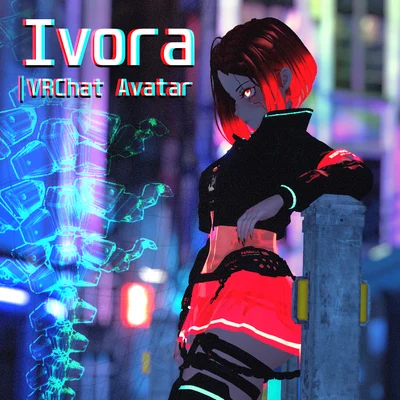
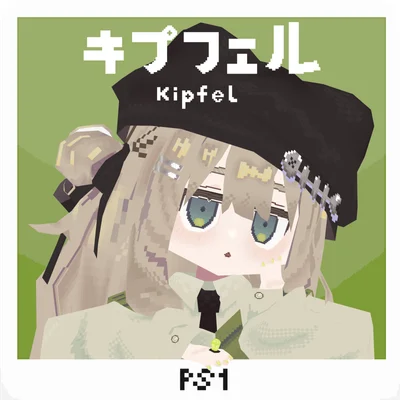
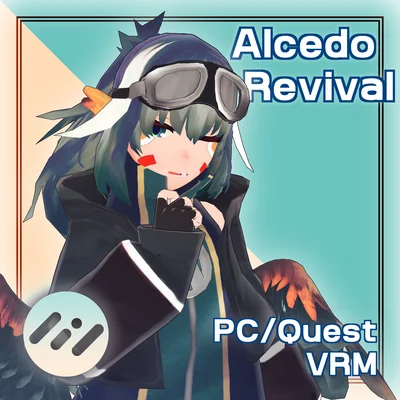
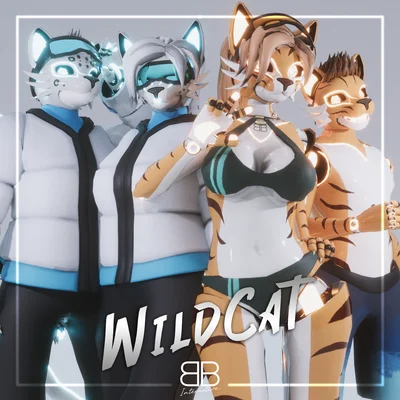
[Original 3D Model] WILDCAT VRChat Bases + Avatars || PC + Quest
от Battle Bunny Mods · Booth
Готовы выбрать аватар?
Перейти в каталог