Как загрузить аватар в VRChat: Unity, Creator Companion и SDK
5 мин чтения · 19 октября 2026 г.

Купленный аватар для VRChat обычно приходит как пакет для Unity, а не как готовый файл, который можно сразу надеть в игре. Его нужно один раз собрать в Unity и загрузить через официальный SDK. Звучит страшно, но на деле это полчаса работы, если делать по шагам.
Ниже — порядок действий для аватаров с Booth и других площадок: от установки программ до первого запуска в VRChat.
Что понадобится
- Компьютер на Windows. Загрузка аватаров идёт через Unity, на телефоне или Quest сделать это нельзя.
- Аккаунт VRChat с правом загружать контент. Если кнопка загрузки в SDK недоступна, обычно достаточно провести немного времени в игре — право выдаётся вместе с первым рангом доверия.
- VRChat Creator Companion (VCC) — официальная программа, которая создаёт проект с нужной версией Unity и SDK.
- Unity Hub и та версия Unity, которую попросит VCC. Ставить «самую новую» Unity не нужно: VRChat работает только с определённой версией.
- Файлы аватара — обычно
.unitypackage, иногда несколько: сам аватар, шейдер, дополнительные наряды.
Шаг 1. Создайте проект через Creator Companion
- Установите Unity Hub, затем Creator Companion с сайта VRChat.
- В VCC нажмите «Create New Project» и выберите шаблон Avatars.
- Дайте проекту понятное имя и создайте его. VCC сам подскажет, какую версию Unity доставить, если её нет.
- Откройте проект из VCC — Unity запустится с уже подключённым VRChat SDK.
Один проект можно использовать для многих аватаров, но если что-то сломается, проще завести новый, чем чинить старый.
Шаг 2. Поставьте зависимости
Большинство аватаров с Booth требуют дополнительные пакеты. Что именно нужно — написано на странице товара или в файле readme внутри архива. Чаще всего это:
- Шейдер — lilToon или Poiyomi. Без него модель будет розовой или белой.
- Modular Avatar или VRCFury — инструменты, через которые подключаются наряды и аксессуары.
Шейдеры и инструменты ставятся либо пакетом .unitypackage, либо через VCC: в нём можно добавить репозиторий инструмента и нажать «Add» у нужного пакета. Ставьте зависимости до импорта самого аватара — так меньше ошибок.
Шаг 3. Импортируйте аватар
- Перетащите
.unitypackageаватара в окно Unity или выберите Assets → Import Package → Custom Package. - В появившемся окне оставьте всё отмеченным и нажмите Import.
- Найдите в папке аватара префаб (prefab) или готовую сцену. Часто папка называется по имени модели, а префаб лежит рядом с файлами текстур.
- Перетащите префаб в сцену.
Если модель розовая — не установлен нужный шейдер или установлена не та версия. Если модель в Т-позе и без лица — проверьте, что вы взяли именно префаб для VRChat, а не исходный FBX.
Шаг 4. Загрузите аватар
- Откройте панель VRChat SDK (меню VRChat SDK → Show Control Panel) и войдите в аккаунт.
- Перейдите на вкладку Builder и выберите свой аватар.
- Посмотрите на список проверок. Красные ошибки мешают загрузке — у многих есть кнопка Auto Fix. Жёлтые предупреждения загрузку не блокируют, но влияют на ранг производительности.
- Заполните название, при желании описание и превью.
- Нажмите Build and Publish и дождитесь окончания.
Аватар появится в игре в меню аватаров, в разделе загруженных. Его можно сразу надеть.
Шаг 5. Версия для Quest (по желанию)
Если вы или ваши друзья играете с Quest или телефона, понадобится отдельная мобильная версия того же аватара:
- В Unity Hub установите модуль Android Build Support для вашей версии Unity.
- Переключите платформу проекта на Android.
- Загрузите аватар ещё раз под тем же ID — тогда PC- и Quest-игроки будут видеть одного и того же персонажа, каждый свою версию.
У Quest жёсткие ограничения по полигонам и шейдерам, поэтому не каждый PC-аватар можно так перенести. Подробно — в статье «Аватары для Quest: ограничения и как выбрать». Готовые аватары с мобильной версией собраны в разделе «Для Quest».
Частые проблемы
Розовая модель. Не установлен шейдер, который использует аватар, или стоит несовместимая версия. Проверьте readme аватара.
Ошибки про Modular Avatar или VRCFury. Не установлен инструмент или стоит слишком старая версия. Обновите его через VCC.
Кнопка Build and Publish серая. Не исправлены ошибки в списке проверок, или аккаунт ещё не получил право загружать контент.
Аватар загрузился, но выглядит не так, как на превью. Часто наряды и аксессуары включаются через меню жестов в игре (Expressions). Откройте его и проверьте переключатели.
Про лицензию
Аватар — это цифровой товар с лицензией автора. Почти все лицензии Booth разрешают загрузить аватар в VRChat для себя, но запрещают выкладывать файлы в открытый доступ и делать аватар публичным для копирования. Если хотите стримить с аватаром или монетизировать контент, проверьте лицензию до покупки: условия автора указаны в карточке каждого аватара в каталоге.
Коротко
- Аватар собирается в Unity через проект из VRChat Creator Companion.
- Сначала шейдер и инструменты, потом сам аватар.
- Загрузка — кнопкой Build and Publish на вкладке Builder в панели SDK.
- Для Quest нужна отдельная мобильная версия под тем же ID.
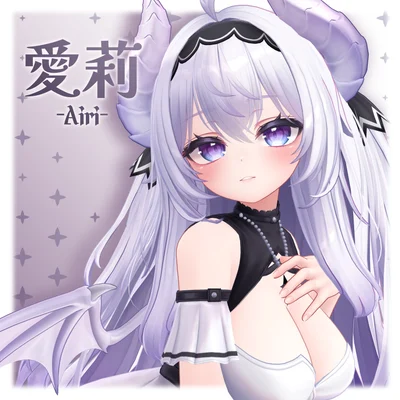
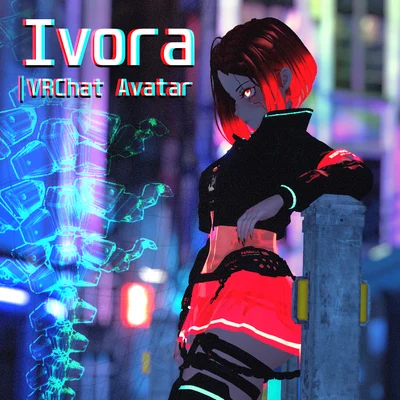
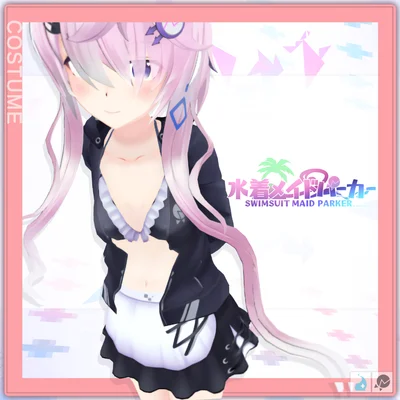
Аватары по теме
Смотреть все →
Готовы выбрать аватар?
Перейти в каталог