Как импортировать VRM в VRChat: конвертация VRoid и рост аватара
8 мин чтения · 22 октября 2026 г.
Модель в формате VRM — из VRoid Studio или другой программы — нельзя просто загрузить в VRChat: сначала её нужно превратить в VRChat-аватар в Unity. Ниже — как это сделать бесплатным конвертером, какие проблемы встречаются чаще всего и как поменять рост аватара, в Unity и прямо в игре.
Можно ли загрузить VRM в VRChat напрямую
Нет. VRChat принимает аватары только из Unity-проекта с VRChat SDK, а сама Unity формат VRM без плагинов не понимает. Официальная документация VRChat прямо говорит об этом и для моделей из VRoid советует конвертер от сообщества.
Цепочка выглядит так: файл .vrm → Unity с плагином UniVRM → VRM Converter for VRChat → готовый аватар → загрузка через SDK.
Что понадобится
- Windows, VRChat Creator Companion и Unity 2022.3.22f1 — ту версию, которую ставит VCC. Новее брать нельзя.
- Аккаунт с рангом New User для публикации. Собрать и проверить аватар локально можно и без него.
- VRM Converter for VRChat — бесплатное расширение для Unity от японского разработчика, раздаётся через Booth и GitHub. Он переводит модели VRM 0.0 в аватары VRChat SDK3 и обратно. Вместе с ним ставится UniVRM — плагин для импорта VRM в Unity от VRM Consortium.
- Модель в версии VRM 0.0. С VRM 1.0 конвертер не работает. В VRoid Studio версия выбирается при экспорте — укажите 0.0. Если модель досталась вам в 1.0, попросите у автора файл 0.0 или переэкспортируйте её в программе, где она сделана.
Общие шаги установки и загрузки разобраны в статье «Как загрузить аватар в VRChat», здесь — только то, что касается VRM.
Шаг 1. Создайте проект и поставьте конвертер
- В VCC создайте новый проект по шаблону Avatars.
- Откройте настройки VCC, раздел пакетов, и добавьте репозиторий конвертера по адресу
https://esperecyan.github.io/VRMConverterForVRChat/registry.json. Сам автор для Windows рекомендует именно такую установку. - В списке пакетов проекта добавьте VRM Converter for VRChat. UniVRM и шейдеры VRM подтянутся автоматически как зависимости.
Не ставьте UniVRM отдельно скачанным пакетом поверх: конвертер рассчитан на конкретную версию плагина, и VCC сам поставит нужную.
Шаг 2. Импортируйте VRM
Откройте проект в Unity и перетащите файл .vrm в окно Project. UniVRM распакует его в префаб, а рядом создаст папки с материалами, текстурами и мешами. Перетащите префаб в сцену.
Если на этом шаге модель розовая, значит, не установились шейдеры VRM (MToon). Проверьте, что пакет конвертера добавлен в проект через VCC без ошибок.
Шаг 3. Сконвертируйте модель
Выделите модель в окне Hierarchy и выберите в верхнем меню VRM0 → Duplicate and Convert for VRChat. Конвертер создаст копию модели и переделает её в аватар VRChat, исходник останется нетронутым.
В окне конвертации есть несколько полезных настроек:
- поправки высоты плеч и скелета — если в игре плечи кажутся опущенными или задранными, а ноги проваливаются в пол;
- объединение мешей — меньше отдельных объектов, лучше ранг производительности;
- перенос физики — VRM SpringBone превращаются в PhysBones, при желании с их параметрами;
- версия для Quest — отдельная галочка, о ней ниже.
Что конвертер настраивает сам:
- точку обзора (View Position) — по настройкам первого лица из VRM;
- виземы — создаёт шейпкеи движения рта из стандартных выражений VRM (A, I, U, E, O) и включает режим Viseme Blend Shape;
- движение глаз и моргание — включает Eye Look в дескрипторе аватара.
Eye Look — это имитация взгляда: глаза сами смотрят по сторонам и моргают. С трекингом глаз в шлеме это не одно и то же.
Шаг 4. Проверьте и загрузите
Выделите сконвертированную копию и посмотрите на компонент VRC Avatar Descriptor: сфера точки обзора должна стоять между глаз. Если она в груди или над головой, передвиньте её вручную. Затем откройте панель VRChat SDK, вкладку Builder, исправьте красные ошибки и сначала соберите аватар через Build & Test — он появится только у вас, в разделе тестовых аватаров. Если всё в порядке, публикуйте.
Типичные проблемы
Розовые материалы. Не хватает шейдера. Для VRM это MToon, он ставится вместе с UniVRM. На PC его можно оставить или поменять на lilToon либо Poiyomi, если хочется другого вида — в чём их разница, рассказано в статье «Шейдеры lilToon и Poiyomi». На Quest MToon не работает вообще.
Пункт меню VRM0 неактивен или конвертация падает. Чаще всего модель в формате VRM 1.0 или выделена не та модель. Переэкспортируйте в 0.0 и выделяйте корневой объект модели.
Рот не двигается. У VRM из сторонних программ может не быть выражений A, I, U, E, O. Тогда виземы придётся назначить вручную в дескрипторе аватара или добавить шейпкеи рта в 3D-редакторе.
Странно ведут себя кости. Перекошенные плечи и ноги в полу лечатся поправками в окне конвертации. Ещё конвертер по умолчанию отвязывает кость UpperChest, обходя известные проблемы VRChat; если с грудью и шеей что-то не так, эту настройку можно поменять.
Волосы болтаются не так, как в VRoid. Параметры SpringBone переносятся в PhysBones приблизительно. Подстройте жёсткость и гравитацию у компонентов PhysBone вручную.
Ранг Very Poor. Включите объединение мешей при конвертации и уберите лишние материалы: их количество тоже входит в оценку.
Как изменить размер аватара
В Unity перед загрузкой
Рост аватара по умолчанию — тот, который VRChat измерит при загрузке. Он считается по высоте глаз: где стоит точка обзора, когда аватар в Т-позе. Именно с этим ростом вас увидят в мирах, где смена роста отключена.
Чтобы поменять базовый рост, измените Scale у корневого объекта аватара — одинаково по X, Y и Z. После этого обязательно проверьте точку обзора в дескрипторе: она должна остаться между глаз. Загружайте аватар заново под тем же ID, чтобы обновить его, а не создать новый.
Прямо в игре
В VRChat есть встроенная смена роста. Откройте Action Menu (в VR — удерживая B, на ПК — клавишей R), перейдите в Expressions → Quick Actions и выберите Avatar Height. Поворотом диска рост увеличивается или уменьшается; до подтверждения изменения видно только в зеркале. Диапазон — от 0,2 до 5 метров по высоте глаз. Новый рост синхронизируется с другими игроками.
Если хотите сравняться ростом с собеседником, откройте его профиль и нажмите Match Eye Height.
Создатели миров могут ограничить диапазон роста или вовсе отключить эту функцию — тогда аватар вернётся к росту, с которым его загрузили. Поэтому, если вы хотите быть определённого роста везде, задайте его в Unity.
Если нужна версия для Quest
Для Quest и телефонов аватар загружается отдельной Android-сборкой под тем же ID. В конвертере для этого есть галочка версии для Quest: она убирает компоненты, запрещённые на мобильных платформах, и показывает, где аватар превышает лимиты. Шейдеры она не меняет, а на мобильных платформах разрешены только шейдеры из раздела VRChat/Mobile, например Toon Standard, так что материалы нужно переназначить. Плюс жёсткие лимиты по полигонам и физике — подробно в статье «Аватары для Quest: ограничения VRChat».
Если же вы ещё выбираете, делать ли персонажа в VRoid или взять готовую базу, сравнение путей есть в статье «Как сделать свой аватар в VRChat».
Коротко
- VRM напрямую в VRChat не загружается — нужен Unity-проект с VRChat SDK.
- Конвертируйте бесплатным VRM Converter for VRChat, установленным через VCC вместе с UniVRM.
- Конвертер понимает только VRM 0.0 — выбирайте эту версию при экспорте из VRoid.
- Розовые материалы — это отсутствующий шейдер, на Quest нужны шейдеры VRChat/Mobile.
- Рост задаётся масштабом в Unity, а в игре меняется через Avatar Height в Action Menu.
Аватары по теме
Смотреть все →
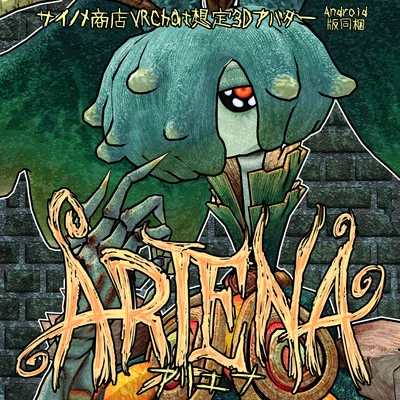
Ariena — 3D-аватар загадочного существа криптида для VRChat
от サイノメ商店 Sainome shoten · Booth
Готовы выбрать аватар?
Перейти в каталог