Как надеть одежду на аватар VRChat: Modular Avatar и VRCFury
6 мин чтения · 19 октября 2026 г.
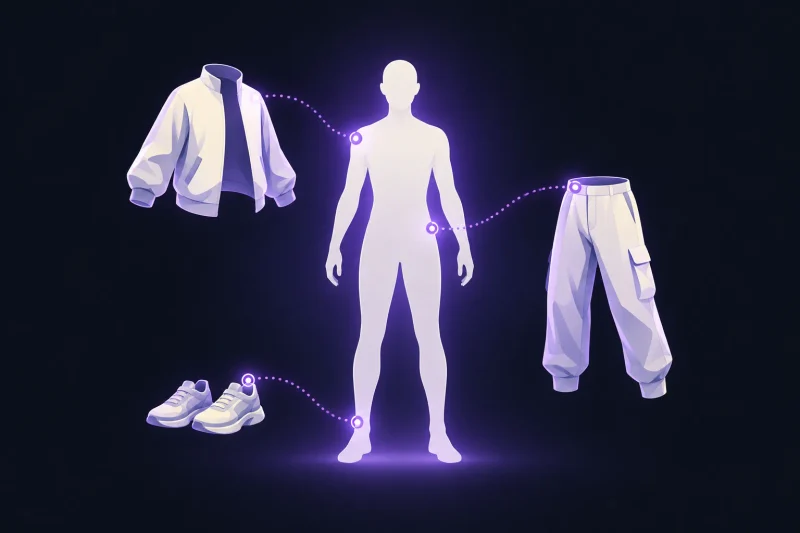
Одежда для аватаров на Booth продаётся отдельно от самих аватаров: купили базу, потом докупили к ней куртку, платье или причёску. Чтобы надеть такой наряд, раньше приходилось вручную переносить кости в Unity. Сейчас для этого есть Modular Avatar и VRCFury — разберём, как они работают и как поставить наряд без поломок.
Как устроена одежда на Booth
Наряд — это отдельная 3D-модель со своим скелетом, подогнанная под фигуру конкретного аватара. Поэтому главное в описании одежды — список аватаров, под которые она сделана.
На японских страницах ищите слово 対応 — «поддерживает», «совместим». Например, «マヌカ対応» значит, что наряд подогнан под аватар Manuka. Часто встречается и отдельный список вида «対応アバター: …». Один наряд нередко поддерживает несколько баз — тогда в архиве лежит отдельный префаб или папка под каждую.
Если вашей базы в списке нет, наряд без ручной подгонки в Blender, скорее всего, не сядет: плечи и бёдра окажутся не на месте, ткань пройдёт сквозь тело. Для первого раза лучше брать только одежду с явной пометкой о вашей базе. Почему у популярных баз выбор одежды намного больше, разобрано в статье «Что такое база аватара на Booth».
Ещё две полезные пометки — MA対応 и VRCFury対応. Они значат, что префаб наряда уже подготовлен под один из инструментов ниже, и от вас потребуется минимум действий.
Зачем нужны Modular Avatar и VRCFury
Одежда должна двигаться вместе с телом, а значит, кости наряда надо связать с костями аватара. Раньше это делали руками: перетаскивали кости одну в другую, вручную собирали аниматоры и меню. Одна ошибка — и аватар ломался так, что проще было начать заново.
Modular Avatar и VRCFury работают неразрушающе. Вы кладёте наряд внутрь аватара и вешаете на него компонент, а объединение скелета, меню и анимаций происходит автоматически в момент загрузки или при запуске Play Mode в Unity. Исходные файлы не меняются: чтобы снять наряд, достаточно удалить его объект из сцены.
Modular Avatar
Набор компонентов для сборки аватара из частей. Для одежды ключевая команда — Setup Outfit: она сама находит скелет наряда и добавляет компонент Merge Armature, который при загрузке сливает кости одежды с костями тела. Кроме того, в Modular Avatar есть компоненты для пунктов меню и переключателей. Большинство японской одежды с Booth рассчитано именно на него.
VRCFury
Похожий инструмент с другим подходом: на объект вешается компонент VRCFury, а внутри выбирается нужная функция — например, привязка одежды к скелету (Armature Link) или переключатель в меню (Toggle). Часто встречается у одежды и аксессуаров с западных площадок.
Какой выбрать? Тот, под который подготовлен наряд. Оба инструмента обычно уживаются в одном проекте, оба ставятся через VRChat Creator Companion. Не настраивайте одну и ту же вещь сразу двумя инструментами — это верный путь к ошибкам.
Пошагово: наряд с Booth на базу через Modular Avatar
- Сделайте копию. Перед экспериментами продублируйте аватар в сцене или сохраните сцену под другим именем.
- Проверьте базу. Аватар должен уже стоять в сцене и без ошибок проходить проверки в панели SDK. Если вы ещё ни разу не загружали аватар, начните с гайда «Как загрузить аватар в VRChat».
- Поставьте зависимости наряда. Обычно это шейдер (чаще lilToon) и Modular Avatar. Список есть в описании товара или в readme.
- Импортируйте пакет наряда — перетащите
.unitypackageв окно Unity. - Найдите префаб под вашу базу. Обычно папки и файлы подписаны именем аватара, иногда по-японски.
- Положите наряд внутрь аватара. В окне Hierarchy перетащите префаб на корневой объект аватара — тот, на котором висит VRC Avatar Descriptor. Наряд должен стать его дочерним объектом.
- Запустите Setup Outfit. Если наряд не помечен как готовый под Modular Avatar, кликните по нему правой кнопкой и выберите Modular Avatar → Setup Outfit.
- Уберите родную одежду базы. Ту, что торчит из-под нового наряда, можно выключить или удалить из сцены. Выключенный объект всё равно попадёт в загрузку, поэтому ненужное лучше удалять.
- Подожмите тело. У многих баз есть шейпкеи (blendshapes), которые сжимают части тела под одеждой, чтобы кожа не проступала сквозь ткань. Их выставляют на меше тела. Некоторые наряды делают это сами.
- Проверьте в Play Mode. Нажмите Play и посмотрите на аватар: одежда должна стоять на теле ровно, без сдвигов. Сменить позу удобно через инструменты для тестирования, например Gesture Manager.
- Загрузите аватар как обычно.
С VRCFury порядок тот же, только вместо Setup Outfit проверьте, что на наряде есть компонент VRCFury с привязкой к скелету. В готовых нарядах он обычно уже стоит.
Переключатель одежды в меню
Многие наряды сразу добавляют пункт в меню аватара — чтобы снимать и надевать вещь прямо в игре. Если такого пункта нет, его можно сделать компонентами Modular Avatar или функцией Toggle в VRCFury. Как устроено меню и почему у переключателей есть лимит, читайте в статье «Avatar 3.0 простыми словами».
Типичные ошибки
Наряд растянут или улетел в сторону. Взят префаб не под вашу базу или наряд лежит не внутри аватара, а рядом с ним.
Тело двигается, а одежда стоит на месте. Наряд не связан со скелетом: не запускали Setup Outfit или нет компонента VRCFury.
Кожа проступает сквозь одежду. Не выставлено сжатие тела. Немного проступать в крайних позах может и у аккуратно сделанных нарядов.
Одежда розовая. В проекте нет шейдера, на котором сделан наряд. Подробно — в статье «Шейдеры lilToon и Poiyomi».
Ошибки Modular Avatar или VRCFury при загрузке. Устаревшая версия инструмента. Обновите его через Creator Companion. Если инструмент ещё и пришёл в архиве с одеждой как .unitypackage, в проекте может оказаться две копии — оставьте одну.
Аватар упал в ранге производительности. Каждая вещь добавляет меши, материалы и кости. Удаляйте то, что не носите, а не просто выключайте.
Коротко
- Одежду берите только с пометкой о вашей базе — «〇〇対応» в описании.
- Наряд кладётся внутрь корневого объекта аватара, а не рядом.
- Modular Avatar: правый клик по наряду → Setup Outfit. VRCFury: компонент на наряде.
- Родную одежду под новым нарядом удаляйте, тело поджимайте шейпкеями.
- Розовая одежда — нет шейдера, ошибки при загрузке — обновите инструмент.
Аватары по теме
Смотреть все →
Готовы выбрать аватар?
Перейти в каталог